Hvordan sette opp Chatly på nettsiden din: embed-guide og beste praksis
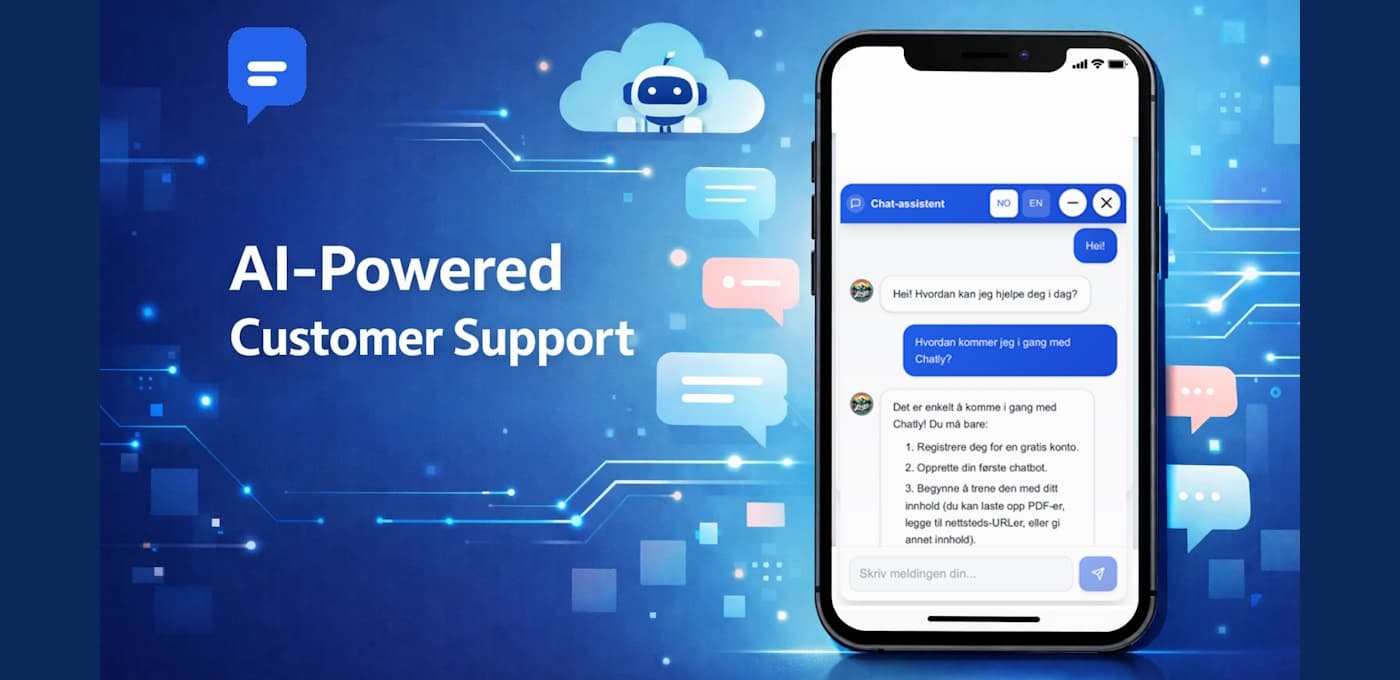
Du har laget en chatbot i Chatly – nå skal den ut til kundene. Heldigvis er det enkelt å få Chatly inn på nettsiden din. I denne guiden går vi gjennom hvordan du henter embed-koden, legger den inn på nettsiden (uansett publiseringsløsning), unngår vanlige feil og følger beste praksis for plassering, design og åpningsmelding.
1. Hent embed-koden fra Chatly
Når chatboten din er satt opp inne i Chatly, er neste steg å hente embed-koden som gjør at den kan vises på nettsiden din:
- Gå til Dashboard og velg chatboten du vil publisere.
- Finn fanen eller seksjonen for Integrasjon / Embed.
- Kopier embed-koden (vanligvis et
<script>-utdrag du limer inn på nettsiden).
Embed-koden inneholder hvilken chatbot som skal vises, hvordan widgeten skal se ut og hvor den skal plasseres på siden (typisk nederst til høyre). Hvis du senere endrer utseende eller innstillinger i Chatly, vil dette automatisk slå ut alle steder hvor embed-koden er lagt inn – du trenger ikke oppdatere koden på nettsiden hver gang.
2. Legg inn Chatly på nettsiden din
Hvordan du legger inn koden avhenger av hva du bruker til nettsiden. Prinsippet er det samme: du legger inn scriptet én gang, slik at det lastes på alle sidene der du vil ha chatboten.
a) Egendesignet nettside (HTML, React, Next.js osv.)
På egendesignede sider legger du vanligvis inn embed-koden rett før </body> på sidene der du vil ha chatboten. Hvis du har en global layout (for eksempel i React eller Next.js), legger du den der – da dukker chatboten opp på alle sider automatisk.
Poenget er at koden lastes etter hovedinnholdet, slik at den ikke blokkerer selve siden.
b) WordPress
I WordPress kan du legge inn embed-koden via temaet ditt eller ved hjelp av en plugin:
- Via temaet: Gå til Utseende → Temaredigerer, finn footer.php (eller tilsvarende) og lim inn embed-koden rett før
</body>. Lagre. - Via plugin: Installer en «Header & Footer»-plugin (for eksempel “Insert Headers and Footers”), og lim inn embed-koden i feltet for Footer Scripts. Da vises chatboten på alle sider, uten at du endrer tema-filer direkte.
c) Webflow, Wix og andre no-code-byggere
De fleste «no-code»-plattformer har et sted for tilpasset kode: Se etter Custom Code, Tracking Code eller Site Settings.
Lim inn embed-koden i feltet for footer eller «before </body>», og publiser siden på nytt. Hvis du bare vil ha chatboten på utvalgte sider, kan du ofte legge til kode på sidenivå i stedet for globalt.
3. Test at alt fungerer
Når embed-koden er lagt inn og siden er publisert, bør du teste som en vanlig besøkende:
- Åpne nettsiden i inkognitomodus eller i en annen nettleser.
- Sjekk at chatbot-ikonet vises der du forventer (typisk nederst til høyre).
- Start en samtale og test noen av de vanligste spørsmålene. Verifiser at eventuelle handoff-løsninger (f.eks. “be om å bli kontaktet”) fungerer.
Hvis chatboten ikke vises, sjekk at koden faktisk ligger i HTML-en (Vis sidekilde), at den ikke blokkeres av cookie-banner eller ad blocker, og at den ikke er limt inn midt i et annet script eller en HTML-tag.
4. Beste praksis for plassering og design
Plassering
- Nederst til høyre er standard for de fleste brukere – de forventer chatboten der.
- På mobil bør widgeten ikke skjule viktige knapper som «Legg i handlekurv» eller «Kontakt oss».
- Har du mange «flytende» elementer (f.eks. scroll-til-toppen-knapper), kan du flytte chatboten litt opp eller til venstre, slik at de ikke overlapper.
Farger og ikon
- Bruk farger som matcher merkevaren din, men sørg for nok kontrast mot bakgrunnen.
- Ikonet bør umiddelbart signalisere chat eller meldinger – for eksempel en snakkeboble.
Åpningsmelding
De første linjene i chatboten avgjør om folk faktisk bruker den. Unngå generiske tekster som «Hei, hvordan kan jeg hjelpe deg?».
Bedre eksempler kan være:
- «Hei! Jeg er Chatly-boten til [Firmanavn]. Jeg kan hjelpe deg med åpningstider, priser og bestilling.»
- «Usikker på hvilken løsning som passer deg? Spør meg om pakker, pris og oppstart – eller skriv et eget spørsmål.»
Gi gjerne 2–4 eksempelspørsmål (knapper) for å senke terskelen, for eksempel:
- «Hva koster det?»
- «Hvordan kommer jeg i gang?»
- «Hvilke integrasjoner støtter dere?»
5. Skal chatboten være på alle sider?
Som hovedregel lønner det seg at chatboten er tilgjengelig på de fleste sider, men det finnes noen unntak.
Sider hvor chatboten bør være tilgjengelig
- Hjemmeside, produktsider og prissider
- FAQ, dokumentasjon og supportsider
- Bloggartikler med kjøpsnære temaer (f.eks. priser, implementering, ROI)
Sider hvor du kan vurdere å skjule chatboten
- Sider hvor du ikke vil forstyrre, for eksempel kampanjesider med ett tydelig CTA.
- Interne «takk for bestilling»-sider hvor neste steg allerede er tydelig.
Teknisk kan dette løses ved å legge embed-koden kun i de layoutene eller sidene der du vil ha den, eller ved å konfigurere regler i Chatly dersom løsningen støtter det.
6. Fra «live» til «optimalisert»
Å få chatboten ut på nettsiden er første steg. Det neste er å bruke dataene til å gjøre den bedre over tid – både for kundeservice og salg.
- Følg med på volum – hvor mange samtaler og meldinger får dere?
- Se på eskaleringer – når ber folk om menneskelig hjelp, og hvor ofte må saker sendes videre til kundeservice?
- Gå gjennom faktiske samtaler ukentlig eller månedlig for å finne hull i innholdet og nye spørsmål som går igjen.
- Legg til nytt innhold der chatboten ofte må svare «jeg vet ikke», og koble disse svarene til gode landingssider på nettsiden din.
Vi har en egen guide om KPI-er og analyse for AI-chatbot der du kan gå dypere inn i tallene og hvordan du måler suksess. Den er fin å lenke til eller lese videre i etter at embed er på plass.
Konklusjon
Å sette opp Chatly på nettsiden handler i praksis om tre enkle steg: hente embed-koden, lime den inn ett sted som lastes på sidene dine, og teste at alt fungerer. Deretter handler det om god plassering, en gjennomtenkt åpningsmelding og løpende forbedring basert på faktiske samtaler.
Når dette er på plass, går chatboten din fra å være et internt prosjekt til å bli en synlig del av kundereisen – tilgjengelig 24/7 for både eksisterende og potensielle kunder.
Klar til å få Chatly ut på nettsiden din?
Opprett en Chatly-konto, bygg din første bot og hent embed-koden – resten er gjort på under en halvtime.
Start din gratis prøveperiode